 OnlyLoader
削除されたOnlyFansコンテンツを見つける方法は?

サブスクリプションプラットフォーム上のコンテンツは、予告なく消えてしまうことがあります。クリエイターは古い投稿を削除したり、特定の動画や写真を削除したり、サブスクリプションプランを変更したり、アカウント自体を停止したりすることがあります。OnlyFansの購読者にとって、これは非常に不便なことです。特に、以前はアクセスできていたコンテンツがクリエイターのページで表示されなくなった場合はなおさらです。
多くのユーザーは、削除されたOnlyFansコンテンツを見つけたり、以前公開されていた投稿を復元したりできるのかどうか疑問に思っています。完全に削除されたコンテンツはプラットフォームから直接復元するのが難しい場合が多いですが、失われた投稿を見つけたり、将来の損失を防ぐのに役立つ方法はいくつかあります。
このガイドでは、削除されたOnlyFansコンテンツを見つけるための実践的な方法を探り、将来的にコンテンツへのアクセスを失うことを避けるために、OnlyFansメディアをバックアップするための便利なボーナス方法を紹介します。
1. 削除されたOnlyFansコンテンツを見つける方法
クリエイターのコンテンツが消えてしまった場合、それを見つけるために試せる方法がいくつかあります。これらの方法は必ずしも成功するとは限りませんが、削除された投稿へのリンクや痕跡を復元するのに役立つ場合があります。
1.1 検索エンジンのキャッシュされたページを確認する
Googleなどの検索エンジンは、ウェブページをインデックス化する際に、キャッシュされたスナップショットを保存する場合があります。これらのキャッシュされたページは、最後にインデックス化された時点の一時的なスナップショットです。
クリエイターが最近投稿を削除した場合、キャッシュされたバージョンにはプレビューや部分的な情報が残っている可能性があります。
試せる手順:
- クリエイターのOnlyFansプロフィールまたは特定の投稿URLを検索してください。
- 検索結果の横にある3つの点をクリックしてください。
- キャッシュされたページを表示するには、「キャッシュ」を選択してください。
キャッシュされたページには動画や画像全体が含まれていない場合もありますが、削除された投稿の説明、サムネイル、タイムスタンプなどが表示されることがあります。
1.2 ウェブアーカイブサービスの利用
ウェブアーカイブツールは、ウェブページの過去のバージョンを保存できる場合がある。最もよく知られているアーカイブサービスの1つは、インターネットアーカイブである。
ウェイバックマシンとして知られるこのツールを使うと、過去にキャプチャされたウェブページの古いスナップショットを閲覧できる。
これがどのように役立つか:
- 場合によっては、作成者のページの古いバージョンが表示されることがあります。
- 削除された投稿の一部は、アーカイブされたスナップショットに表示される場合があります。
- 投稿タイトルやプレビューは引き続き表示される可能性があります
しかし、制限事項もある。多くのサブスクリプション型プラットフォームではアーカイブへのアクセスが制限されているため、完全なメディアファイルが保存されることはほとんどない。
1.3 クリエイターの他のプラットフォームを確認する
OnlyFansを利用するクリエイターは、他のソーシャルプラットフォームでコンテンツを宣伝することがよくあります。OnlyFansから投稿が削除された場合でも、クリエイターは他の場所でその投稿に言及している可能性があります。
確認すべき一般的な場所は以下のとおりです。
- ソーシャルメディアのプロフィール
- 個人ウェブサイト
- 宣伝投稿またはプレビュー
クリエイターは、古いコンテンツを他のプラットフォームに再投稿したり、更新したりすることがあります。
1.4 再アップロードされたプレビューを探す
OnlyFansの投稿の中には、コンテンツ全体が公開される前に、プロモーション用のプレビュー画像が一般公開されるものがあります。元の投稿が削除されたとしても、プレビュー動画やスクリーンショットはオンライン上に残っている可能性があります。
これらのプレビューは以下に掲載される可能性があります。
- ソーシャルメディアへの投稿
- プロモーションページ
- クリエイターからのお知らせ
プレビューにはコンテンツ全体が含まれることは稀だが、少なくとも以前に投稿された内容を確認することはできる。
1.5 メッセージまたは購入履歴を確認する
OnlyFansで有料メッセージを通じて特定のコンテンツを購入した場合、メッセージのスレッドがまだ残っている可能性があります。
メッセージ履歴を開いて確認してください。
- クリエイターとの過去の会話
- 有料メッセージ添付ファイル
- 古い購入リンク
場合によっては、公開投稿が削除されたとしても、これらのメッセージを通じてメディアにアクセスできる可能性があります。
1.6 作成者に連絡する
別の方法としては、投稿者に直接連絡を取るという手もあります。投稿が誤って削除されたり、一時的に削除されたりした場合、投稿者が再送または再アップロードに応じてくれる可能性があります。
クリエイターが投稿を削除する理由は、次のような場合が多いです。
- コンテンツの更新
- アカウント再編
- 階層変更
丁寧なメッセージを送ることで、そのコンテンツが他の場所でも入手可能かどうかを明確にできる場合があります。
2. ボーナス: OnlyFans Media をバックアップ OnlyLoader
後で削除した投稿を復元しようとするのではなく、アクセスできるうちにコンテンツをバックアップする方が良い方法です。これにより、正規に購入または購読したメディアを確実に保持できます。この目的のために設計されたツールの1つは OnlyLoader 。
OnlyLoader これは、OnlyFansから動画や写真をまとめてダウンロードしてオフラインで視聴できるメディア一括ダウンロードツールです。コンテンツが削除されたり利用できなくなったりする前に、手軽に個人用のバックアップを作成できます。
の主な特徴 OnlyLoader :
- OnlyFansページからすべての動画と写真をダウンロードしてください。
- メディアをスキャンして、元の解像度で保存します。
- 解像度や種類に基づいて写真を選択する機能をサポートします。
- MP4、MP3、JPGなど、人気のフォーマットで動画や写真をダウンロードできます。
- アクセス権のあるOnlyFansメディアを閲覧するための内蔵ブラウザ。
OnlyFansメディアをバックアップする手順 OnlyLoader
- まずインストールすることから始めます OnlyLoader PCまたはMac上でソフトウェアを起動します。
- 内蔵ブラウザからOnlyFansアカウントにログインし、クリエイターのプロフィールにアクセスしてください(有効なサブスクリプションが必要です)。
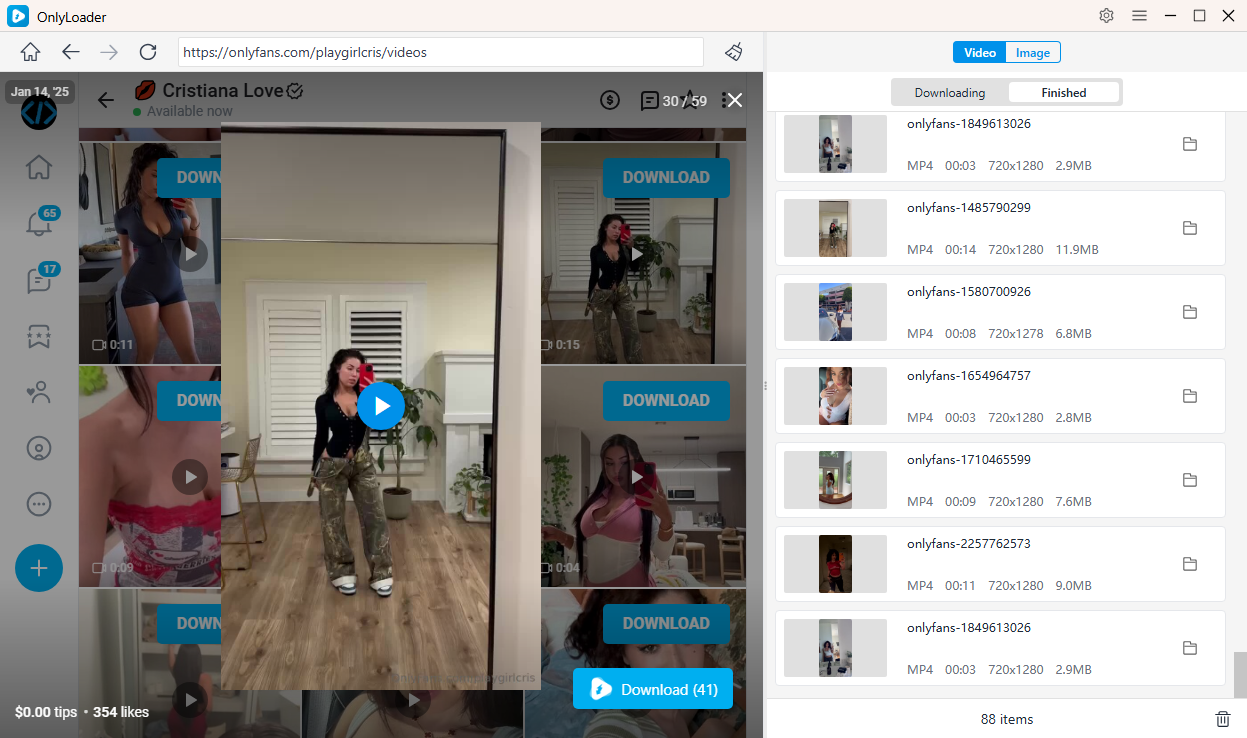
- 再生したいビデオを再生し、「ダウンロード」をクリックしてキューに追加します。 OnlyLoader 選択したすべての動画をまとめて自動的にダウンロードします。
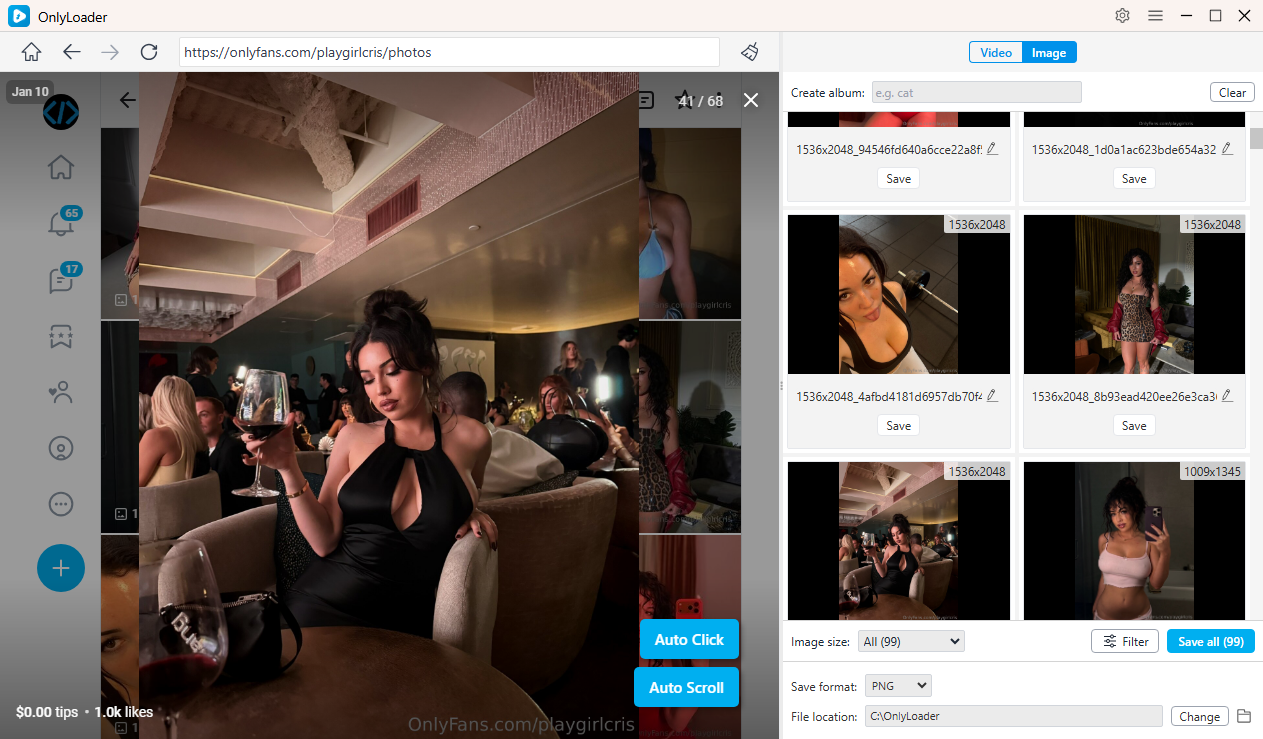
- OnlyFansの写真をダウンロードするには、 OnlyLoader プロフィール画像を自動的に開くオートクリック機能を搭載。写真が読み込まれたら、必要な写真を絞り込み、ワンクリックですべてまとめてダウンロードできます。
3. 結論
OnlyFansのコンテンツは、投稿の削除、アカウントの変更、クリエイターの判断などにより、時として消えてしまうことがあります。削除されたOnlyFansコンテンツを見つけることは必ずしも可能ではありませんが、削除された投稿の痕跡を見つけるのに役立つ方法がいくつかあります。これには、キャッシュされたページを確認したり、ウェブページのアーカイブ版を閲覧したり、メッセージ履歴を確認したり、クリエイターの他のプラットフォームを調べたりすることが含まれます。
しかし、最も確実な解決策は予防策、つまりメディアがまだ利用可能なうちに保存しておくことです。アクセスできるコンテンツをバックアップしておけば、後から消えてしまう投稿を失うというイライラを避けることができます。
OnlyLoader OnlyFansの動画や写真の個人用バックアップを簡単に作成できる便利なツールです。一括ダウンロード、メディアの自動検出、整理されたファイルストレージなどの機能により、購読コンテンツを効率的に保存できます。
お気に入りのOnlyFansメディアへのアクセスを二度と失わないようにするには、 OnlyLoader は、コンテンツを安全かつ便利にバックアップするための最良のツールの1つです。