 OnlyLoader
ரசிகர்களில் மட்டும் ஸ்கிரீன் ரெக்கார்டு அல்லது ஸ்கிரீன்ஷாட் எடுக்க முடியுமா?

ஒன்லிஃபேன்ஸ் என்பது சந்தாதாரர் பயனர்களுக்கு பிரத்யேக வீடியோக்கள் மற்றும் படங்களை வழங்குவதில் பிரபலமான ஒரு உள்ளடக்கப் பகிர்வு தளமாகும். வசதிக்காகவோ அல்லது ஒழுங்கமைப்பிற்காகவோ, பல பயனர்கள் தனிப்பட்ட பார்வைக்காக ஒன்லிஃபேன்ஸிலிருந்து உள்ளடக்கத்தைச் சேமிப்பதற்கான வழிகளைத் தேடுகிறார்கள். ஒரு பொதுவான கேள்வி: ஒன்லி ஃபேன்ஸ்ல ஸ்கிரீன் ரெக்கார்டு அல்லது ஸ்கிரீன்ஷாட் எடுக்க முடியுமா?
இந்த வழிகாட்டியில், ஒன்லிஃபேன்ஸில் ஸ்கிரீன் ரெக்கார்டிங் மற்றும் ஸ்கிரீன்ஷாட்டிங் சாத்தியமா, அதை எவ்வாறு காப்பகப்படுத்துவது என்பதை ஆராய்வோம்.
1. ரசிகர்களில் மட்டும் திரைப் பதிவைச் செய்ய முடியுமா?
ஆம் – பெரும்பாலான சாதனங்கள் திரைப் பதிவை ஆதரிக்கின்றன, மேலும் இதில் OnlyFans இலிருந்து உள்ளடக்கத்தைப் பதிவு செய்வதும் அடங்கும். நீங்கள் எந்த சாதனத்தைப் பயன்படுத்தினாலும் - டெஸ்க்டாப் அல்லது மொபைல் - வேலைக்குத் தயாராக ஒரு திரைப் பதிவு கருவி உள்ளது.
திரைப் பதிவை ரசிகர்கள் மட்டுமே கண்டறிய முடியுமா?
OnlyFans உடன் பயன்படுத்தும்போது பெரும்பாலான சாதனங்களில் திரைப் பதிவு நடைபெறுவதற்கான எந்த அறிவிப்பும் அல்லது காணக்கூடிய அறிகுறியும் இல்லை. டெஸ்க்டாப் உலாவிகள் மற்றும் பெரும்பாலான மொபைல் சாதனங்கள் இயல்பாகவே திரைப் பதிவைத் தடுக்கவோ அல்லது கண்டறியவோ இல்லை.
ரசிகர்களில் மட்டும் பதிவை எவ்வாறு திரையிடுவது
விண்டோஸில்:
- பிரஸ்
Win + Gஎக்ஸ்பாக்ஸ் கேம் பட்டியைத் திறக்க, பின்னர் பதிவு என்பதைக் கிளிக் செய்யவும். - மாற்றாக, தனிப்பயனாக்கக்கூடிய பதிவு அமைப்புகளுக்கு OBS ஸ்டுடியோவைப் பயன்படுத்தவும்.
macOS இல்:
- QuickTime Player > New Screen Recording என்பதைத் திறக்கவும்.
- மேம்பட்ட கட்டுப்பாட்டிற்கு நீங்கள் Camtasia போன்ற கருவிகளையும் பயன்படுத்தலாம்.
ஆண்ட்ராய்டில்:
- கீழே ஸ்வைப் செய்வதன் மூலம் விரைவு அமைப்புகளைத் திறந்து, பின்னர் உங்கள் ரெக்கார்டிங் அமர்வைத் தொடங்க 'ஸ்கிரீன் ரெக்கார்டர்' என்பதைத் தட்டவும்.
- XRecorder போன்ற மூன்றாம் தரப்பு பயன்பாடுகள் கூடுதல் விருப்பங்களை வழங்குகின்றன.
iOS இல்:
- கட்டுப்பாட்டு மையத்திற்கு ஸ்வைப் செய்து, தொடங்குவதற்கு ரெக்கார்டை அழுத்தவும், பின்னர் நீங்கள் முடித்ததும் மேலே உள்ள சிவப்பு நிலைப் பட்டியைத் தட்டவும்.
2. ரசிகர்களில் மட்டும் ஸ்கிரீன்ஷாட் எடுக்க முடியுமா?
ஆம் — அனைத்து முக்கிய சாதனங்கள் மற்றும் உலாவிகளிலும் ஸ்கிரீன்ஷாட்களைப் பிடிக்க முடியும். சஃபாரி, குரோம், பயர்பாக்ஸ் அல்லது மொபைல் பயன்பாட்டில் ஒன்லிஃபேன்ஸைப் பார்த்தாலும், நிலையான சிஸ்டம் ஷார்ட்கட்களைப் பயன்படுத்தி ஸ்கிரீன்ஷாட்களை எடுக்கலாம்.
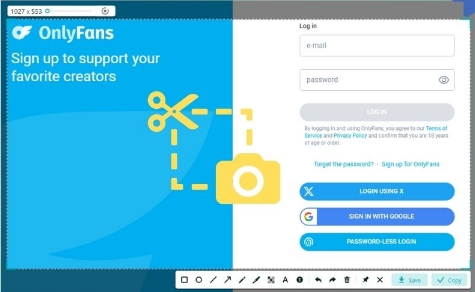
ரசிகர்கள் மட்டும் ஸ்கிரீன்ஷாட்களைக் கண்டறிகிறார்களா?
டெஸ்க்டாப் அல்லது மொபைலில் எடுக்கப்பட்ட ஸ்கிரீன்ஷாட்கள் வழக்கமான பயன்பாட்டு சூழல்களில் தீவிரமாகக் கண்டறியப்படுவதில்லை அல்லது தடுக்கப்படுவதில்லை. வேறு எந்த தளத்திலும் செய்வது போல நீங்கள் ஸ்கிரீன்ஷாட்களை எடுத்து சேமிக்கலாம்.
ஒன்லி ஃபேன்ஸ்-ல் ஸ்கிரீன்ஷாட் எடுப்பது எப்படி
விண்டோஸில்:
- முழு திரையையும் படம்பிடிக்க PrtSc ஐ அழுத்தவும்.
- ஸ்னிப்பிங் கருவியைப் பயன்படுத்தி ஒரு பகுதியைத் தேர்ந்தெடுக்க Windows + Shift + S ஐப் பயன்படுத்தவும்.
macOS இல்:
- கட்டளை + Shift + 4 ஐப் பயன்படுத்தி ஒரு தனிப்பயன் பகுதியைப் பிடிக்கவும், அல்லது கட்டளை + Shift + 3 ஐப் பயன்படுத்தி முழுத் திரையையும் ஸ்னாப் செய்யவும்.
ஆண்ட்ராய்டில்:
- பவர் + வால்யூம் டவுன் பட்டன்களை ஒரே நேரத்தில் அழுத்தவும்.
- ஸ்கிரீன்ஷாட்கள் கேலரி பயன்பாட்டில் சேமிக்கப்படும்.
iOS இல்:
- ஸ்கிரீன்ஷாட்டை எடுக்க, பக்கவாட்டு பொத்தானையும் ஒலியளவை அதிகரிப்பையும் ஒரே நேரத்தில் (ஃபேஸ் ஐடி சாதனங்களில்) அழுத்தவும், இது தானாகவே புகைப்படங்கள் பயன்பாட்டில் சேமிக்கப்படும்.
3. ஒன்லி ஃபேன்ஸ்-இல் ஸ்கிரீன் ரெக்கார்டிங் அல்லது ஸ்கிரீன்ஷாட்டிங்கின் நன்மை தீமைகள்
✅ நன்மை
- பின்னர் பார்க்க உள்ளடக்கத்தைச் சேமிக்கவும் : வீடியோக்கள் அல்லது படங்களை ஆஃப்லைனில் பார்க்கலாம்.
- விரைவான அணுகல் : சேமித்தவுடன், தளத்தில் உள்நுழையாமலே உள்ளடக்கத்தை அணுகலாம்.
- அடிப்படை காப்பகம் : ஸ்கிரீன்ஷாட்கள் அல்லது பதிவுகள் ஒரு எளிய காட்சிப் பதிவை வைத்திருக்க உங்களை அனுமதிக்கின்றன.
❌ பாதகம்
- கைமுறை பதிவு அல்லது ஸ்கிரீன்ஷாட் : வீடியோக்கள் அல்லது படங்களை ஒவ்வொன்றாகப் படம்பிடிப்பது விரைவாக மெதுவான மற்றும் சலிப்பான செயல்முறையாக மாறும், குறிப்பாக உங்களிடம் நிறைய சேமிக்க வேண்டியிருக்கும் போது.
- தரம் குறைந்த : திரைப் பதிவுகள் குறைந்த தெளிவுத்திறன், பிரேம் வீழ்ச்சி அல்லது ஆடியோ சிக்கல்களை ஏற்படுத்தக்கூடும். ஸ்கிரீன்ஷாட்கள் பெரும்பாலும் தெளிவின்மையால் பாதிக்கப்படுவதோடு முக்கியமான பகுதிகளையும் வெட்டக்கூடும்.
- வரையறுக்கப்பட்ட வீடியோ/படக் கட்டுப்பாடு : சேமிக்கப்பட்ட கோப்புகள் டேக்கிங், வரிசைப்படுத்துதல் அல்லது மெட்டாடேட்டாவை வழங்காது. கைமுறையாகச் செய்யாமல் உள்ளடக்கத்தை உருவாக்கியவர், தேதி அல்லது இடுகை வகையின் அடிப்படையில் தொகுக்க எந்த வழியும் இல்லை.
நீங்கள் ஒரு சில இடுகைகளுக்கு மேல் நிர்வகிக்கிறீர்கள் என்றால், திரை பிடிப்பு கருவிகள் விரைவாக திறமையற்றதாகிவிடும். அங்குதான் ஒரு பிரத்யேக உள்ளடக்க பதிவிறக்கி மிகவும் பயனுள்ளதாக இருக்கும்.
4. சந்திக்கவும் OnlyLoader : ரசிகர்களின் வீடியோக்கள் மற்றும் படங்களை மட்டும் பதிவிறக்குவதற்கான உங்கள் கோ-டு கருவி.
OnlyLoader OnlyFans இலிருந்து வீடியோக்கள் மற்றும் படங்களைச் சேமிப்பதை விரைவாகவும், எளிதாகவும், ஒழுங்கமைக்கவும் உதவும் ஒரு சிறப்பு பதிவிறக்கி இது. கையேடு திரைப் பதிவு அல்லது ஸ்கிரீன்ஷாட்களை விட பயனர்கள் உள்ளடக்கத்தை காப்புப் பிரதி எடுக்கவும் திறமையாக நிர்வகிக்கவும் உதவும் வகையில் இது வடிவமைக்கப்பட்டுள்ளது.
முக்கிய அம்சங்கள் OnlyLoader :
- முழு HD வீடியோ & உயர் தெளிவுத்திறன் பட பதிவிறக்கங்கள்
- வேகமான மொத்த பதிவிறக்க ஆதரவு
- பிரபலமான வீடியோ மற்றும் பட வடிவங்களுக்கு மாற்றவும்
- படங்களை கோப்புகளாக மாற்றுவதன் மூலமும் ஆல்பங்களை உருவாக்குவதன் மூலமும் உள்ளடக்கத்தை ஒழுங்கமைக்கவும்.
- தனிப்பட்டது, பாதுகாப்பானது & வாட்டர்மார்க்ஸ் இல்லை
- பயன்படுத்த எளிதான இடைமுகம் — தொழில்நுட்பத் திறன்கள் தேவையில்லை
எப்படி உபயோகிப்பது:
படி 1: தொடங்குங்கள்
விண்டோஸ் அல்லது மேக் பதிப்பைப் பெறுங்கள்
OnlyLoader
மற்றும் எளிய நிறுவல் செயல்முறையை எளிதாகக் கடந்து செல்லுங்கள் - சில நிமிடங்களில் நீங்கள் தயாராகிவிடுவீர்கள்.
படி 2: உள்நுழைந்து அணுகலைத் திறக்கவும்
பற்றவைக்கவும்
OnlyLoader
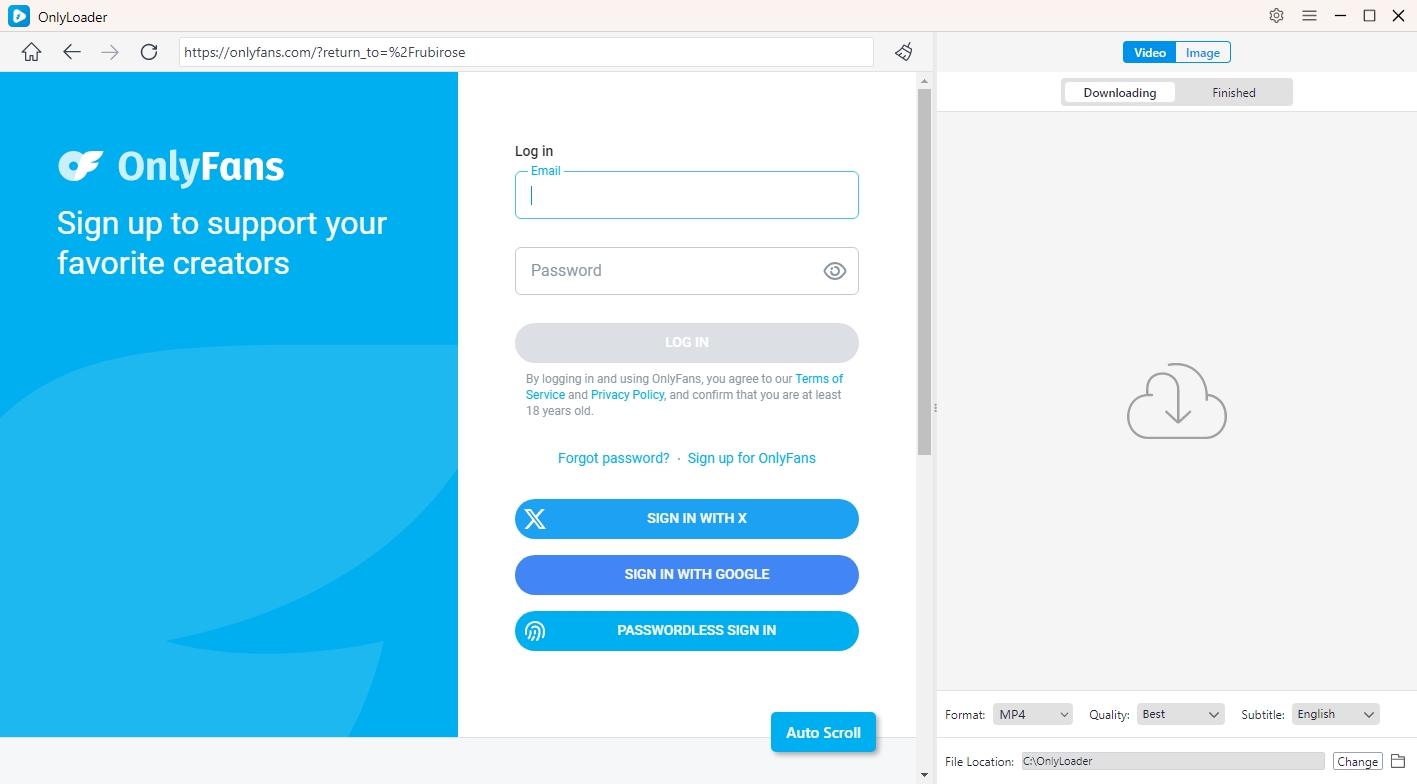
உள்ளமைக்கப்பட்ட உலாவியைப் பயன்படுத்தி உங்கள் ஒன்லி ஃபேன்ஸ் கணக்கில் உள்நுழையவும்.
படி 3: ஒவ்வொரு வீடியோவையும் படமெடுக்கவும்
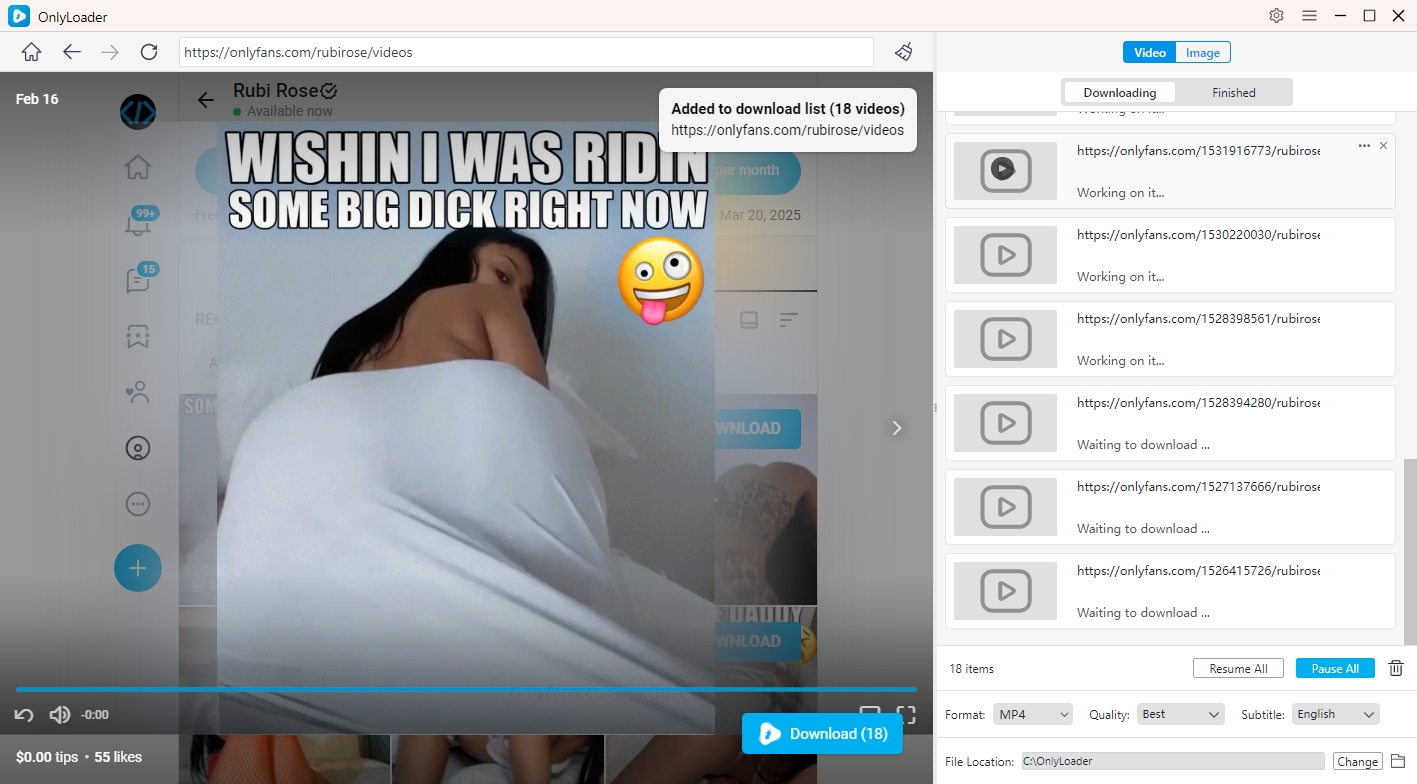
ஒன்லி ஃபேன்ஸ் படைப்பாளரின் சுயவிவரத்திற்குச் சென்று “வீடியோ” தாவலைத் திறந்து, அடுத்து எந்த வீடியோவையும் இயக்கத் தொடங்குங்கள், மேலும்
OnlyLoader
செயல்பாட்டுக்கு வரும் — பக்கத்தில் உள்ள அனைத்து வீடியோக்களையும் உடனடியாகக் கண்டறிந்து, தடையற்ற மொத்தப் பதிவிறக்கத்திற்காக வரிசையில் நிறுத்தும்.
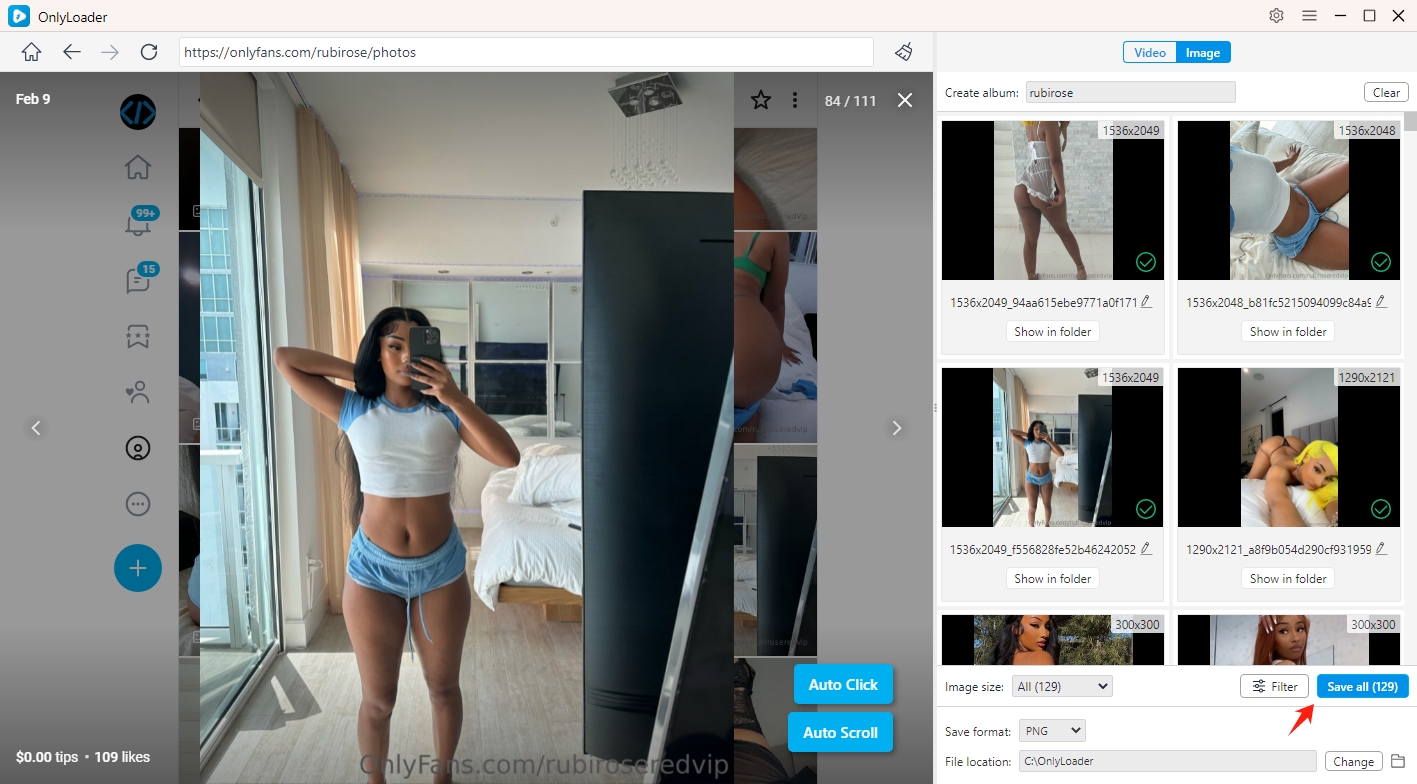
படி 4: ஒரு தட்டினால் புகைப்படங்களைப் பதிவிறக்கவும்.
"புகைப்படம்" தாவலுக்கு மாறவும்.
OnlyLoader
உள்ளடக்கத்தை தானாகவே உருட்டி, கிடைக்கக்கூடிய அனைத்து புகைப்படங்களையும் காண்பிக்கும். அங்கிருந்து, நீங்கள் கோப்பு வகையின் அடிப்படையில் வடிகட்டலாம், உங்களுக்குப் பிடித்தவற்றைத் தேர்ந்தெடுக்கலாம் மற்றும் ஒரே கிளிக்கில் முழு புகைப்படத் தொகுப்புகளையும் பதிவிறக்கம் செய்யலாம்.
5. முடிவுரை
திரைப் பதிவு மற்றும் ஸ்கிரீன்ஷாட்கள் ஒன்லிஃபேன்ஸ் உள்ளடக்கத்தைச் சேமிப்பதற்கான எளிதான விருப்பங்களாகத் தோன்றலாம், ஆனால் அவை செயல்திறன், தரம் மற்றும் கோப்பு மேலாண்மை ஆகியவற்றில் குறைவு. நீங்கள் சேமித்ததை வரிசைப்படுத்தவோ அல்லது ஒழுங்கமைக்கவோ எந்த வழியும் இல்லாமல், பெரும்பாலும் குறைந்த தெளிவுத்திறனில் உள்ளடக்கத்தை கைமுறையாகப் பிடிக்க நேரத்தைச் செலவிடுவீர்கள்.
OnlyLoader வீடியோ மற்றும் பட பதிவிறக்கங்களுக்காக வடிவமைக்கப்பட்ட முழுமையான தீர்வு மூலம் இந்த சிக்கல்களை தீர்க்கிறது. இது உள்ளடக்கத்தை உயர் தரத்திலும், மொத்தமாகவும், சரியான கட்டமைப்புடன் சேமிக்க உங்களை அனுமதிக்கிறது - சிறந்த உள்ளடக்க மேலாண்மை அனுபவத்தை விரும்பும் எவருக்கும் இது சிறந்த தேர்வாக அமைகிறது.
கைமுறை பதிவு மற்றும் அடிப்படை ஸ்கிரீன்ஷாட்கள் எடுக்கும் தொந்தரவைத் தவிர்க்கவும். தேர்வு செய்யவும் OnlyLoader வேகமான, தெளிவான மற்றும் ஒழுங்கமைக்கப்பட்ட பதிவிறக்கங்களுக்கு.
- OnlyFans வீடியோக்கள் இயங்கவில்லையா? இந்தத் தீர்வுகளை முயற்சித்துப் பாருங்கள்.
- X உடன் OnlyFans உள்நுழைவில் மின்னஞ்சலை மாற்ற முடியவில்லை என்ற சிக்கலை எவ்வாறு தீர்ப்பது?
- Cat-Catch-ஐப் பயன்படுத்தி DRM OnlyFans வீடியோக்களைப் பதிவிறக்குவது எப்படி
- படத்தின் மூலம் சுயவிவரங்களைத் தேடுவதற்கான சிறந்த ஒன்லிஃபேன்ஸ் தேடுபொறிகள்
- கிர்ஸ்டென்டூஸ்வீட்டின் ஒன்லிஃபேன்ஸ் மீடியாவை பதிவிறக்கம் செய்வது எப்படி?
- வங்கி அறிக்கையில் ஒன்லிஃபேன்ஸ் எவ்வாறு காட்டப்படும்?
- OnlyFans வீடியோக்கள் இயங்கவில்லையா? இந்தத் தீர்வுகளை முயற்சித்துப் பாருங்கள்.
- X உடன் OnlyFans உள்நுழைவில் மின்னஞ்சலை மாற்ற முடியவில்லை என்ற சிக்கலை எவ்வாறு தீர்ப்பது?
- Cat-Catch-ஐப் பயன்படுத்தி DRM OnlyFans வீடியோக்களைப் பதிவிறக்குவது எப்படி
- படத்தின் மூலம் சுயவிவரங்களைத் தேடுவதற்கான சிறந்த ஒன்லிஃபேன்ஸ் தேடுபொறிகள்
- கிர்ஸ்டென்டூஸ்வீட்டின் ஒன்லிஃபேன்ஸ் மீடியாவை பதிவிறக்கம் செய்வது எப்படி?
- வங்கி அறிக்கையில் ஒன்லிஃபேன்ஸ் எவ்வாறு காட்டப்படும்?
- ஒன்லிஃபேன்ஸில் டிப் கொடுப்பது எப்படி என்பதற்கான ஒரு முழுமையான வழிகாட்டி