 OnlyLoader
内容
OnlyFans 是一个热门的订阅平台,创作者可以在这里与粉丝分享独家视频和照片。许多用户喜欢离线观看内容——为了方便、旅行或避免缓冲问题。然而,OnlyFans 并没有在 iPhone 上提供官方的下载按钮。幸运的是,仍然有一些实用的方法可以在 iPhone 上下载或保存 OnlyFans 视频。在本指南中,我们将介绍几种在 iPhone 上下载 OnlyFans 视频的实用方法,解释它们的优缺点,并帮助您选择最合适的方法。
1. 使用 Safari 浏览器和在线下载器下载 OnlyFans 视频
有些在线视频下载器可以在你粘贴 OnlyFans 视频 URL 后提取视频文件。
步骤 :
- 在 iPhone 上打开 Safari 浏览器,然后登录您的 OnlyFans 帐户并打开您想看的视频。
- 从地址栏或分享菜单中复制视频网址。
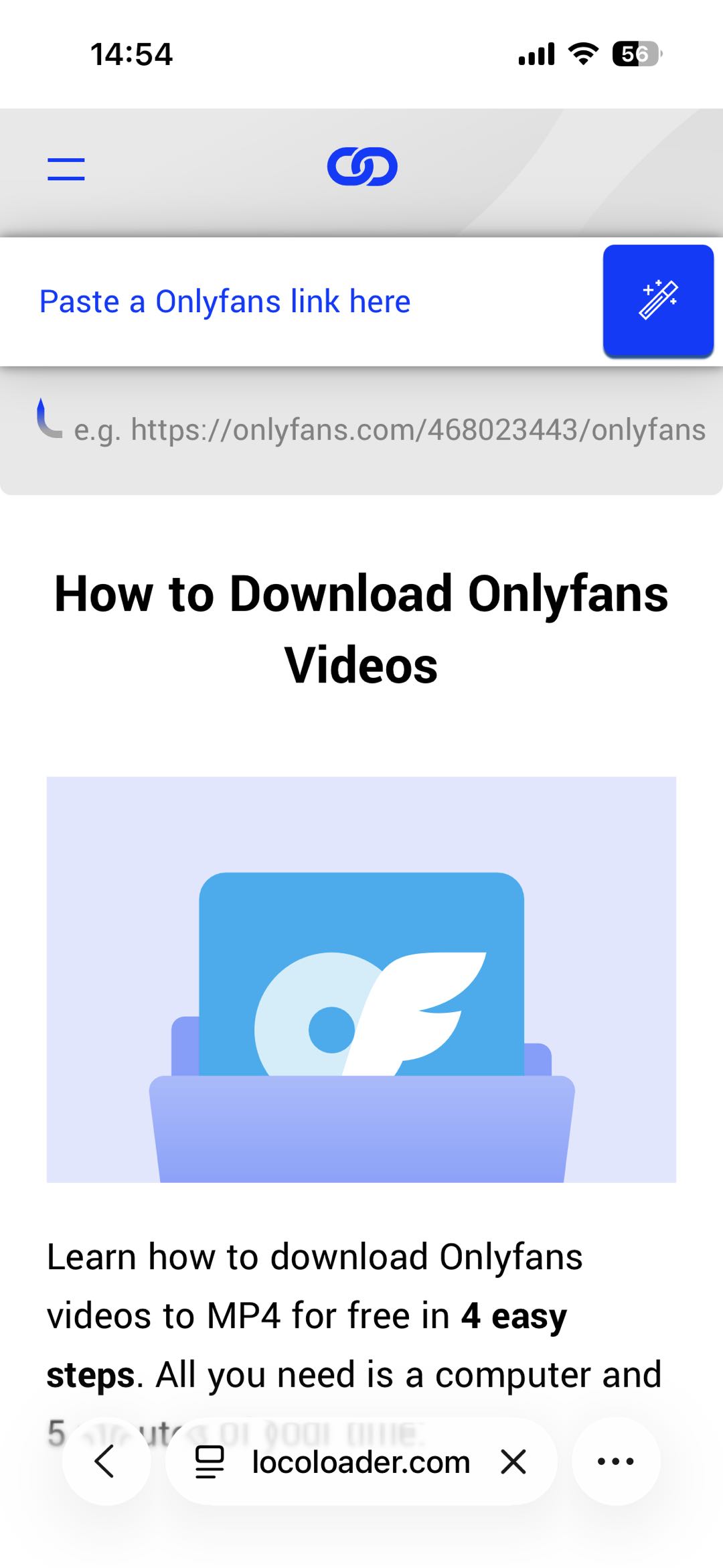
- 打开一个支持 OnlyFans 链接的在线下载网站(例如 LocoLoader),粘贴 URL 并点击 下载 。
- 选择 MP4 格式和可用分辨率,然后将文件保存到指定位置。 文件应用 或者 照片 (取决于网站)。
优点 :
- 无需安装应用程序
- 可直接在 iPhone 上使用
- 适合偶尔下载
缺点 :
- 许多在线下载网站可能无法下载 OnlyFans 视频。
- 广告和弹出窗口
- 视频质量有限
- 通常一次只播放一个视频
2. 使用 iOS 文件管理器应用(例如 Readdle 的 Documents)
内置浏览器的文件管理器应用比 Safari 更强大。
推荐应用
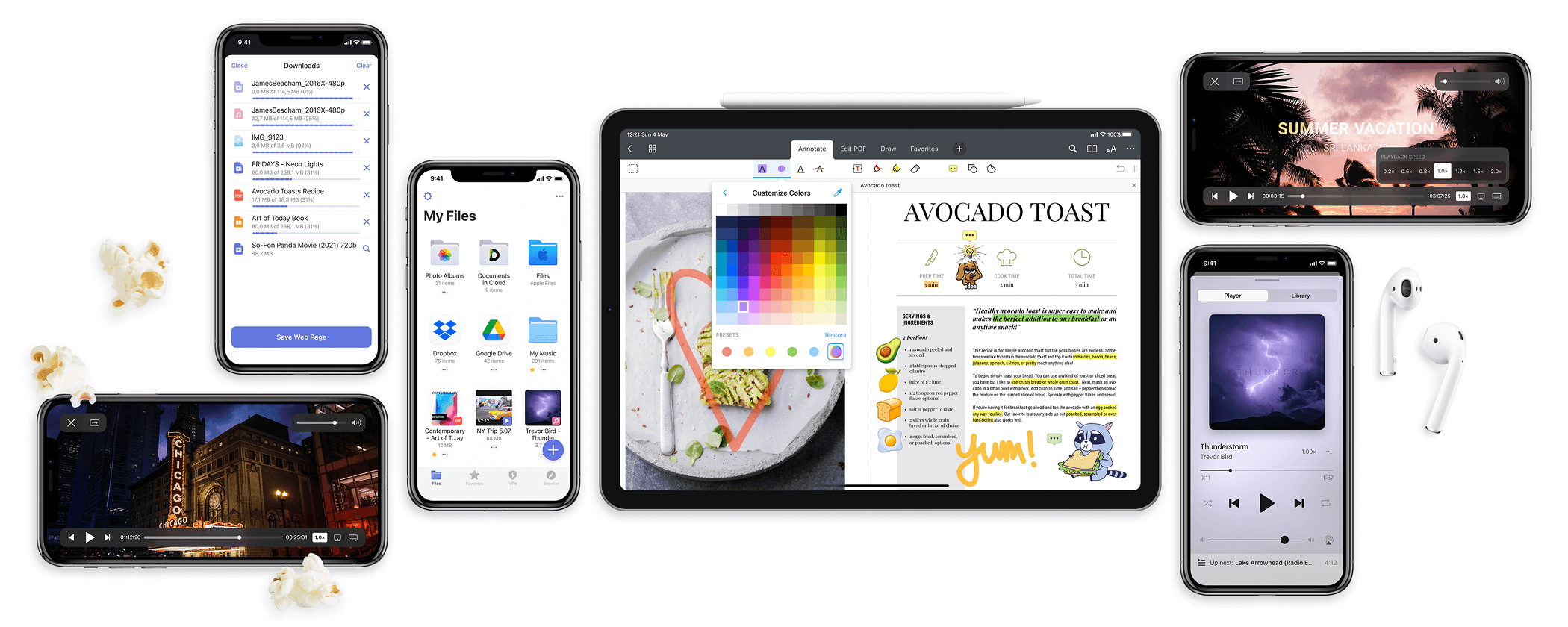
- Readdle 的文档 (App Store 免费下载)
步骤 :
- 从 App Store 安装 Readdle 的 Documents 应用,打开应用并使用其内置浏览器。
- 在浏览器中登录 OnlyFans,然后播放你想下载的视频。
- 当应用检测到可下载的流媒体时,点击 下载 。
- 将视频保存到应用的本地存储中。如果需要,可以将其移动到“照片”应用。
优点 :
- 比 Safari 更可靠
- 内置文件管理器
- 应用内轻松播放
缺点 :
- 并非对所有视频都有效
- 检测取决于流格式
- 不支持批量下载
3. 在 iPhone 上录制 OnlyFans 视频
如果下载失败,屏幕录制是通用的备用方案。
如何在iPhone上录制OnlyFans屏幕 :
- 使能够
屏幕录制
在:
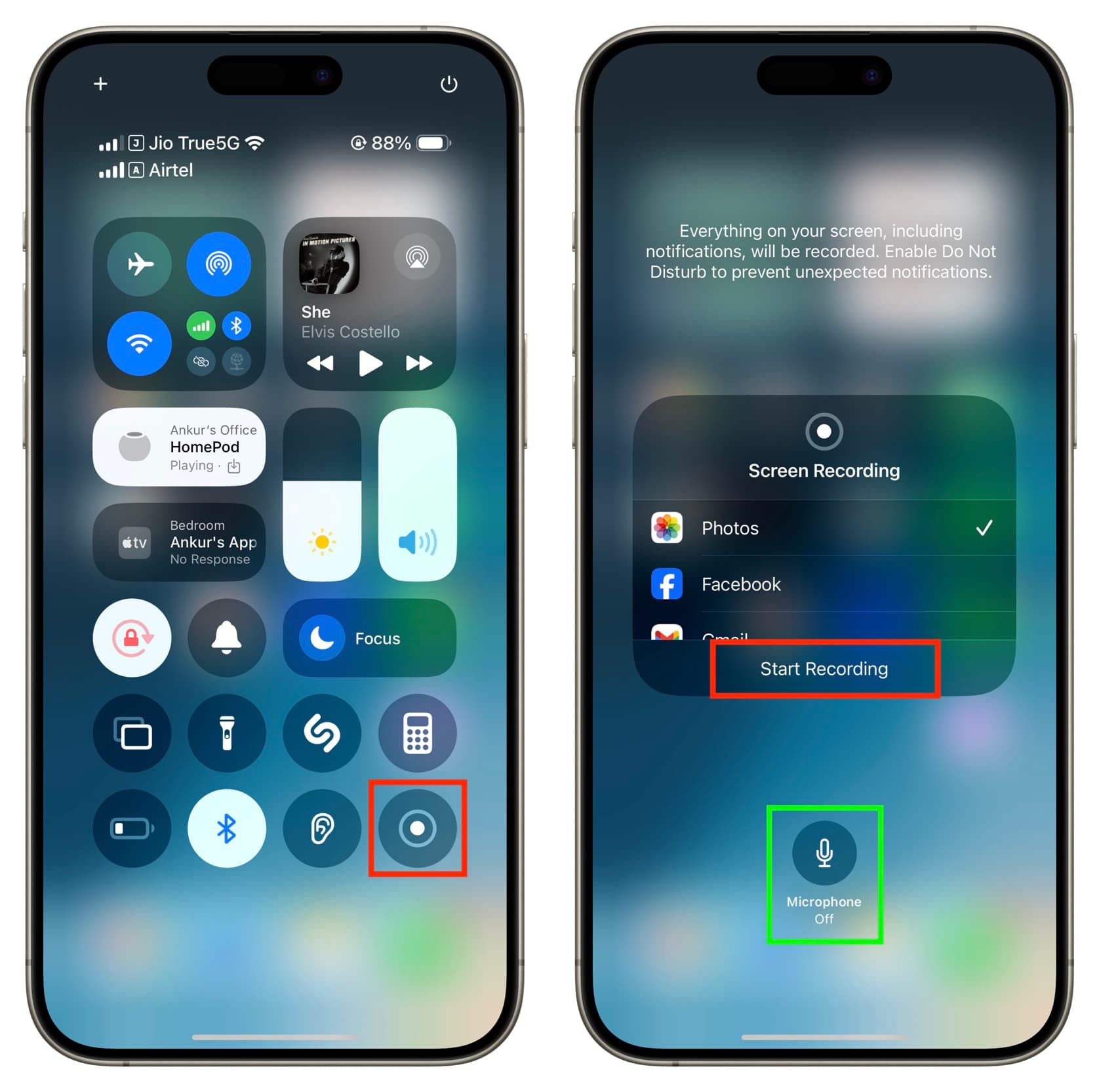
- 设置 → 控制中心 → 添加屏幕录制
- 打开 OnlyFans 并以全屏模式播放视频。
- 向下滑动,点击 屏幕录制 开始录制并让视频完整播放。
- 停止录制并将文件保存到“照片”应用。
优点 :
- 100%有效
- 无需第三方工具
- 直接保存到照片
缺点 :
- 视频质量取决于屏幕分辨率
- 长视频耗时较长
- 不支持批量下载
4. 使用电脑在 iPhone 上下载 OnlyFans 视频(推荐)
在 iPhone 上下载 OnlyFans 视频最可靠的方法是使用桌面下载器,然后将文件传输到您的设备。
工作原理 :
- 在 Windows 或 macOS 电脑上下载视频
- 通过以下方式将它们传输到您的 iPhone:
- 空投
- iCloud
- iTunes / Finder
- 文件应用
这种方法完全规避了iOS的限制。
最佳 OnlyFans 下载器: OnlyLoader
如果你经常下载 OnlyFans 内容, OnlyLoader 是最有效的解决方案。
主要特点 OnlyLoader :
- 批量下载视频和照片
- 支持全分辨率媒体(高清和 4K)
- 下载完整个人资料或选定帖子
- 自动点击照片提取原始文件
- 按文件类型和尺寸筛选所需的创作者照片
- 以流行的视频/音频和照片格式导出 OnlyFans 媒体
- 可在 Windows 和 Mac 系统上运行
如何使用 OnlyLoader 在电脑上 :
- 安装
OnlyLoader
下载并安装 OnlyLoader 安装完成后,在您的 Windows 或 macOS 电脑上启动该应用程序。
- 使用内置浏览器登录
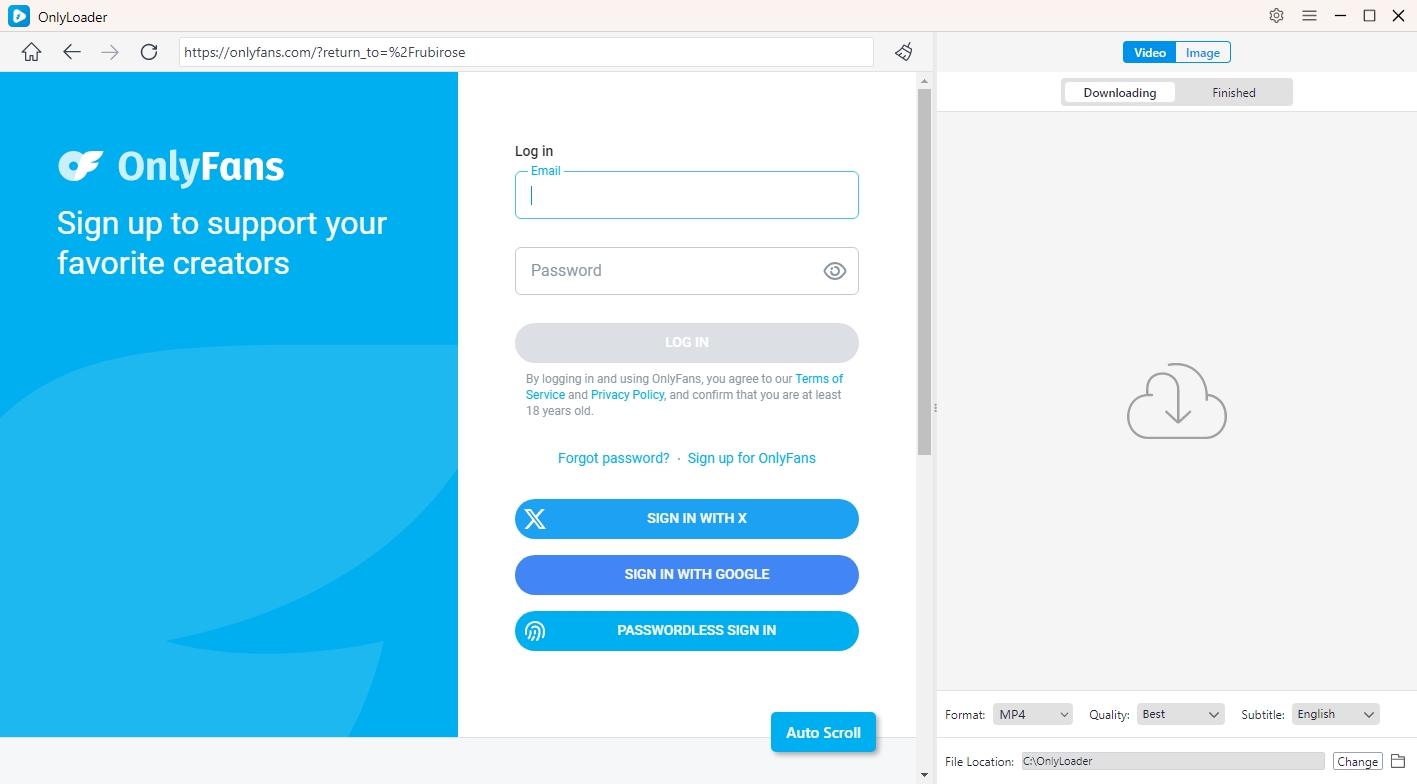
打开 OnlyLoader 使用内置浏览器登录您的 OnlyFans 帐户,然后浏览到您想要保存的创作者个人资料或特定帖子。
- 批量下载视频
前往创作者的 视频 进入该部分,播放任意视频,然后点击 下载 按钮。 OnlyLoader 会自动扫描个人资料,并将所有可用的视频加入批量下载队列。

- 下载全分辨率照片
切换到“照片”选项卡,然后让 OnlyLoader 自动打开每篇文章以获取原始高清图片。如有需要,可应用筛选条件,然后一键下载所有内容。

5. 方法比较
| 方法 | 舒适 | 质量 | 批量下载 | 最适合 |
|---|---|---|---|---|
| 在线下载器 | 简单的 | 低至中等 | ❌ | 一次性片段 |
| Readdle 的文档 | 中等的 | 中等的 | ❌ | 仅限 iPhone 用户 |
| 屏幕录制 | 简单的 | 中等的 | ❌ | 短视频 |
| 桌面版 + OnlyLoader | 非常简单 | 高的 | ✅ | 普通用户 |
6. 结论
在 iPhone 上下载 OnlyFans 视频不像在电脑上那么简单,但只要方法得当,仍然可以实现。在线下载器、文件管理器应用和屏幕录制功能可以满足偶尔下载的需求,但每种方法都有其局限性。
对于追求高质量、批量下载和长期便利的用户来说,最佳解决方案是在电脑上使用软件下载视频。 OnlyLoader 然后将它们传输到你的 iPhone。这样可以绕过 iOS 的限制,保持原始画质,并节省大量时间。
热门文章