 OnlyLoader
內容
OnlyFans 是一個熱門的訂閱平台,創作者可以與粉絲分享獨家影片和照片。許多用戶喜歡離線觀看內容——為了方便、旅行或避免緩衝問題。然而,OnlyFans 並沒有在 iPhone 上提供官方的下載按鈕。幸運的是,仍然有一些實用的方法可以在 iPhone 上下載或儲存 OnlyFans 影片。在本指南中,我們將介紹幾種在 iPhone 上下載 OnlyFans 影片的實用方法,解釋它們的優缺點,並幫助您選擇最合適的方法。
1. 使用 Safari 瀏覽器和線上下載器下載 OnlyFans 視頻
有些線上影片下載器可以在你貼上 OnlyFans 影片 URL 後提取影片檔。
步驟 :
- 在 iPhone 上開啟 Safari 瀏覽器,然後登入您的 OnlyFans 帳戶並開啟您想看的影片。
- 從網址列或分享選單複製影片網址。
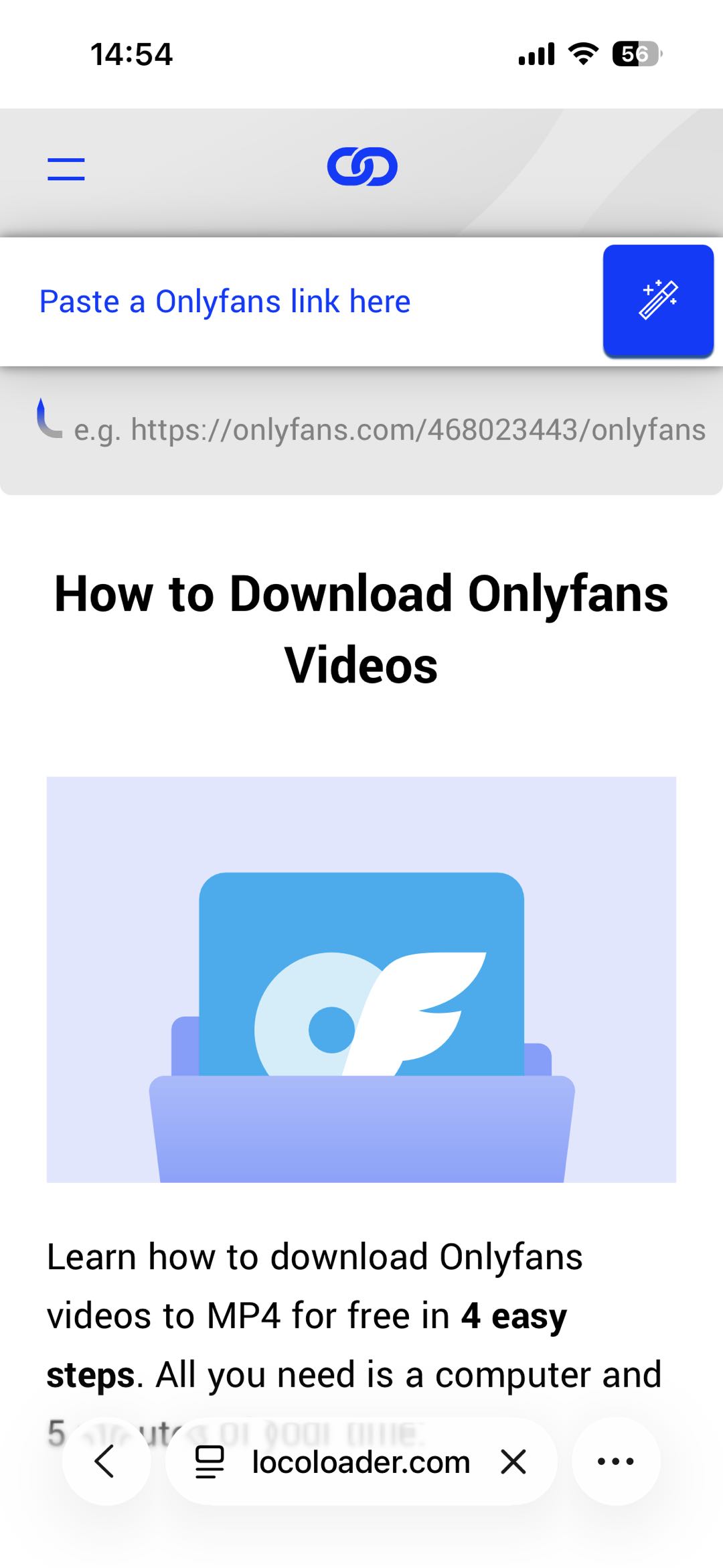
- 打開一個支援 OnlyFans 連結的線上下載網站(例如 LocoLoader),貼上 URL 並點擊 下載 。
- 選擇 MP4 格式和可用分辨率,然後將檔案儲存到指定位置。 文件應用 或者 照片 (取決於網站)。
優點 :
- 無需安裝應用程式
- 可直接在 iPhone 上使用
- 適合偶爾下載
缺點 :
- 許多線上下載網站可能無法下載 OnlyFans 影片。
- 廣告和彈出窗口
- 影片品質有限
- 通常一次只播放一個視頻
2. 使用 iOS 檔案管理器應用程式(例如 Readdle 的 Documents)
內建瀏覽器的檔案管理器應用程式比 Safari 更強大。
推薦應用
- Readdle 的文檔 (App Store 免費下載)
步驟 :
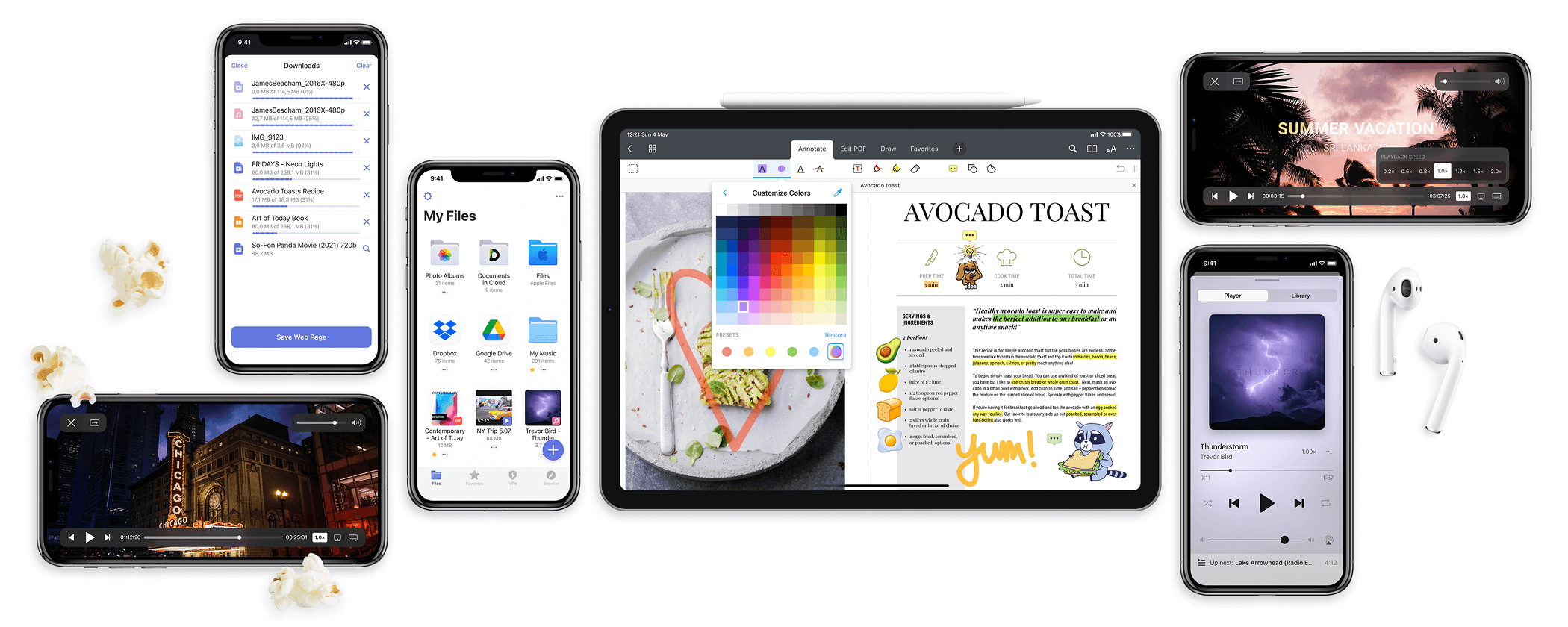
- 從 App Store 安裝 Readdle 的 Documents 應用,開啟應用程式並使用其內建瀏覽器。
- 在瀏覽器中登入 OnlyFans,然後播放你想下載的影片。
- 當應用程式偵測到可下載的串流媒體時,點擊 下載 。
- 將影片儲存到應用程式的本地儲存。如果需要,可以將其移至“照片”應用程式。
優點 :
- 比 Safari 更可靠
- 內建檔案管理器
- 應用程式內輕鬆播放
缺點 :
- 並非對所有影片都有效
- 檢測取決於流格式
- 不支援批量下載
3. 在 iPhone 上錄製 OnlyFans 視頻
如果下載失敗,螢幕錄製是通用的備用方案。
如何在iPhone上錄製OnlyFans螢幕 :
- 使能夠
螢幕錄製
在:
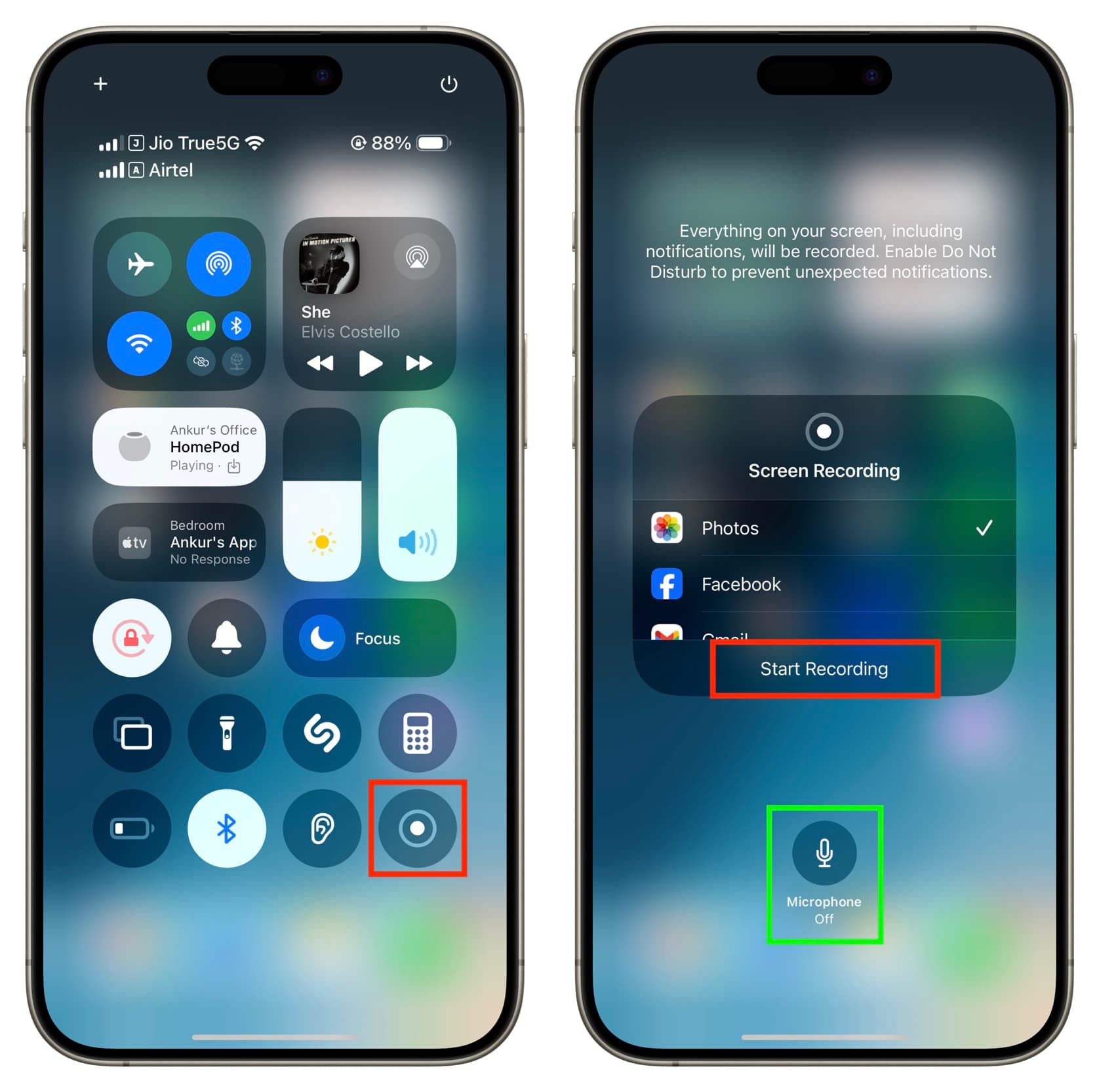
- 設定 → 控制中心 → 新增螢幕錄製
- 開啟 OnlyFans 並以全螢幕模式播放影片。
- 向下滑動,點擊 螢幕錄製 開始錄製並讓影片完整播放。
- 停止錄製並將檔案儲存到「照片」應用程式。
優點 :
- 100%有效
- 無需第三方工具
- 直接儲存到照片
缺點 :
- 視訊品質取決於螢幕分辨率
- 長視頻耗時較長
- 不支援批量下載
4. 使用電腦在 iPhone 上下載 OnlyFans 影片(建議)
在 iPhone 上下載 OnlyFans 影片最可靠的方法是使用桌面下載器,然後將檔案傳輸到您的裝置。
工作原理 :
- 在 Windows 或 macOS 電腦上下載視頻
- 透過以下方式將它們傳輸到您的 iPhone:
- 空投
- iCloud
- iTunes / Finder
- 文件應用
這種方法完全規避了iOS的限制。
最佳 OnlyFans 下載器: OnlyLoader
如果你經常下載 OnlyFans 內容, OnlyLoader 是最有效的解決方案。
主要特點 OnlyLoader :
- 批量下載影片和照片
- 支援全解析度媒體(高清和 4K)
- 下載完整個人資料或選定帖子
- 自動點擊照片提取原始文件
- 按文件類型和尺寸篩選所需的創作者照片
- 以流行的視訊/音訊和照片格式匯出 OnlyFans 媒體
- 可在 Windows 和 Mac 系統上運行
如何使用 OnlyLoader 在電腦上 :
- 安裝
OnlyLoader
下載並安裝 OnlyLoader 安裝完成後,在您的 Windows 或 macOS 電腦上啟動應用程式。
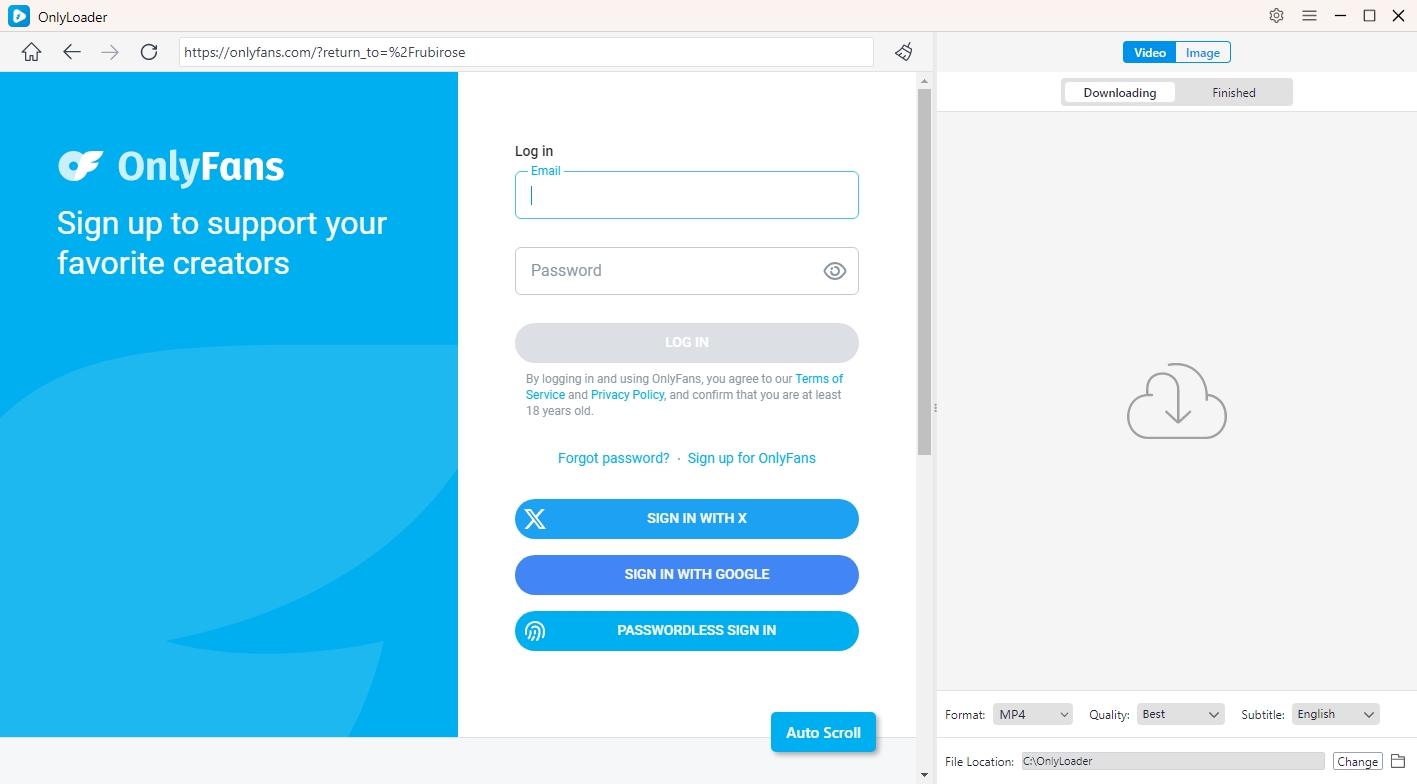
- 使用內建瀏覽器登入
打開 OnlyLoader 使用內建瀏覽器登入您的 OnlyFans 帳戶,然後瀏覽到您想要儲存的創作者個人資料或特定貼文。
- 批量下載視頻
前往創作者的 影片 進入該部分,播放任意視頻,然後點擊 下載 按鈕。 OnlyLoader 會自動掃描個人資料,並將所有可用的影片加入批次下載佇列。

- 下載全解析度照片
切換到“照片”選項卡,然後讓 OnlyLoader 自動開啟每篇文章以取得原始高清圖片。如有需要,可套用篩選條件,然後一鍵下載所有內容。

5. 方法比較
| 方法 | 舒適 | 品質 | 大量下載 | 最適合 |
|---|---|---|---|---|
| 線上下載器 | 簡單的 | 低至中等 | ❌ | 一次性片段 |
| Readdle 的文檔 | 中等的 | 中等的 | ❌ | 僅限 iPhone 用戶 |
| 螢幕錄製 | 簡單的 | 中等的 | ❌ | 短片 |
| 桌面版 + OnlyLoader | 非常簡單 | 高的 | ✅ | 普通用戶 |
6. 結論
在 iPhone 上下載 OnlyFans 影片不像在電腦上那麼簡單,但只要方法得當,仍然可以實現。線上下載器、檔案管理器應用程式和螢幕錄製功能可以滿足偶爾下載的需求,但每種方法都有其限制。
對於追求高品質、大量下載和長期便利的用戶來說,最佳解決方案是在電腦上使用軟體下載影片。 OnlyLoader 然後將它們傳輸到你的 iPhone。這樣可以繞過 iOS 的限制,保持原始畫質,並節省大量時間。
熱門文章